

در این آموزش، نحوه اتصال به سرور مجازی ویندوز (Windows VPS) با استفاده از نرمافزار Windows App در گوشیهای اندرویدی را بهصورت تصویری و مرحلهبهمرحله توضیح میدهیم.

با استفاده از این نرمافزار میتوانید بدون نیاز به کامپیوتر یا لپتاپ، از طریق گوشی موبایل به سرور مجازی خود متصل شوید و محیط دسکتاپ ویندوز سرور را مدیریت کنید.
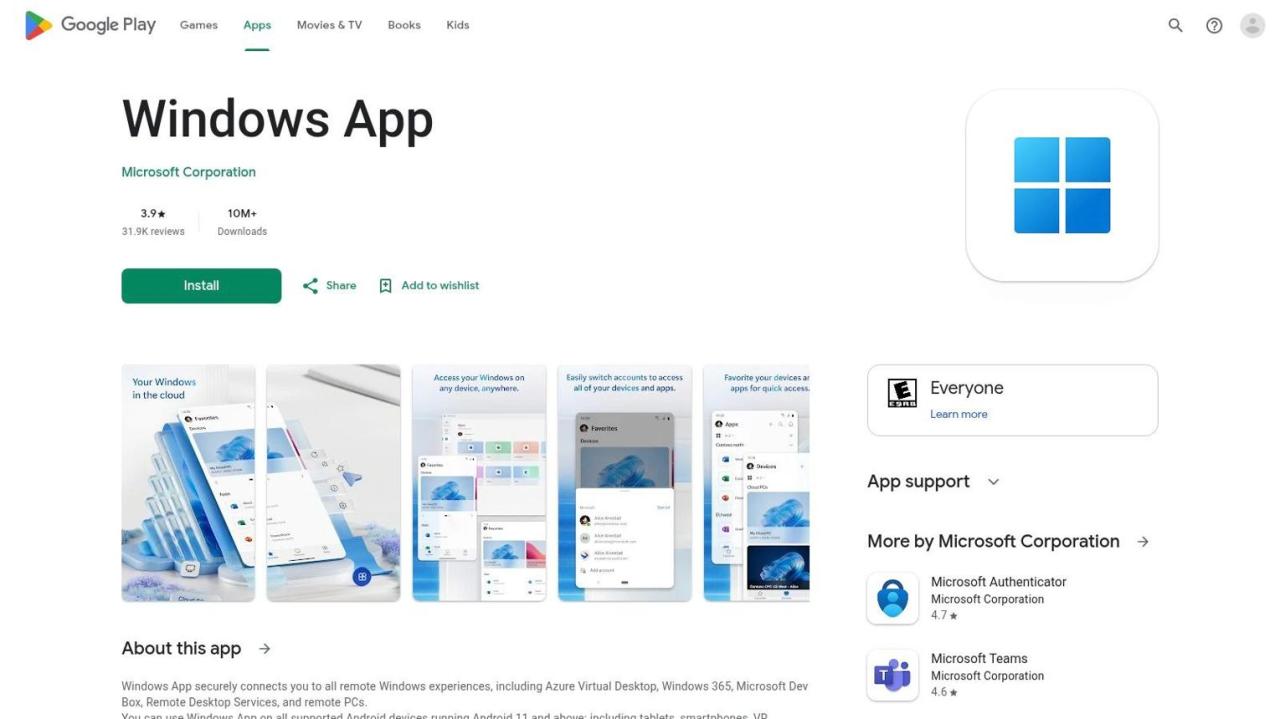
ابتدا وارد فروشگاه Google Play شوید و عبارت Windows App را جستوجو کنید.
سپس نرمافزار رسمی شرکت مایکروسافت (Microsoft) را انتخاب کرده و روی گزینه Install بزنید تا برنامه روی گوشی شما نصب شود.
پس از اتمام نصب، برنامه را اجرا کنید.
دانلود Windows App از گوگل پلی
پس از اجرای نرمافزار Windows App، مراحل زیر را انجام دهید:
وارد بخش Devices شوید.
علامت + را لمس کنید.
گزینه Add PC یا PC را انتخاب کنید.
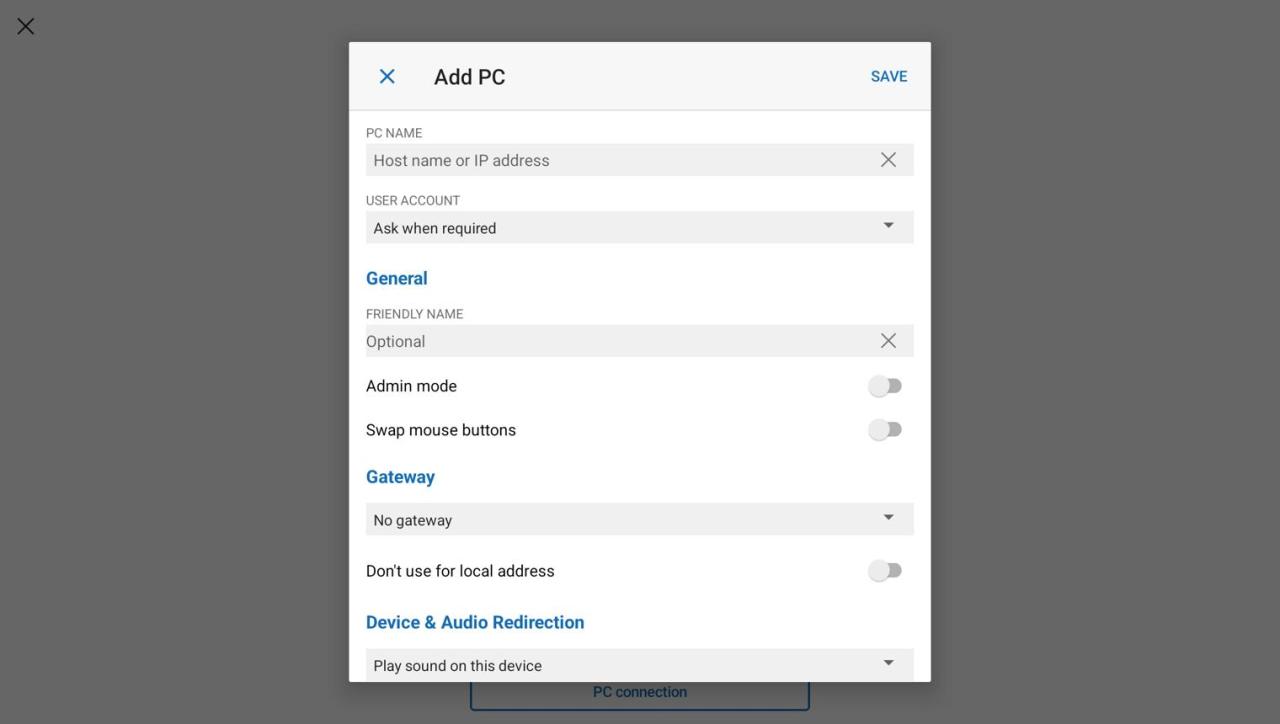
با انجام این مراحل، صفحه مربوط به افزودن یک اتصال جدید نمایش داده میشود.
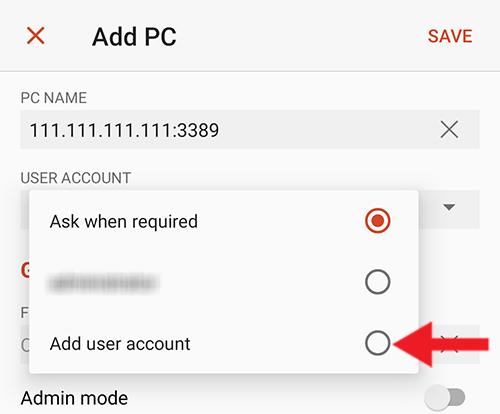
در این مرحله باید اطلاعات اتصال به سرور مجازی ویندوز خود را وارد کنید.
|
گزینه |
توضیحات |
|---|---|
|
PC Name |
آدرس IP سرور مجازی |
|
User Account |
حساب کاربری سرور |
|
Friendly Name |
نام دلخواه برای شناسایی سرور |
برای مثال، در قسمت PC Name میتوانید آدرس زیر را وارد کنید:
۱۹۲.۰.۲.۱۰۰
توجه: آدرس IP بالا صرفاً یک نمونه آموزشی است. برای اتصال باید آدرس IP واقعی سرور مجازی خود را وارد کنید.
در صورتی که پورت اتصال سرور تغییر کرده باشد، معمولاً میتوانید آدرس را به شکل IP:PORT وارد کنید.
پس از تکمیل اطلاعات، روی گزینه Save بزنید تا اتصال ذخیره شود.
برای برقراری اتصال، روی نام سرور ضربه بزنید.
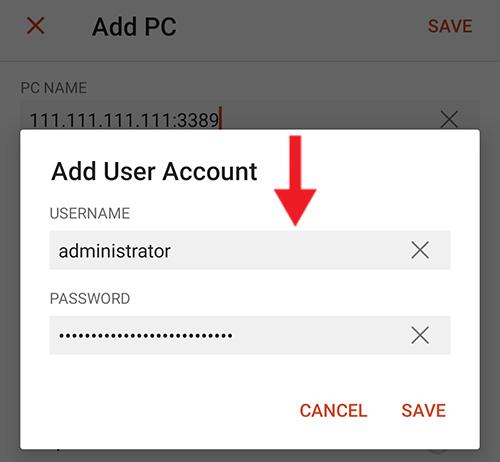
در صورت نمایش پنجره ورود، اطلاعات زیر را وارد کنید:
Username: نام کاربری سرور که معمولاً Administrator است.
Password: رمز عبور سرور مجازی ویندوز
پس از وارد کردن اطلاعات، گزینه Continue یا Connect را انتخاب کنید.
در صورت صحیح بودن اطلاعات و برقرار بودن ارتباط شبکه، اتصال به سرور آغاز میشود.
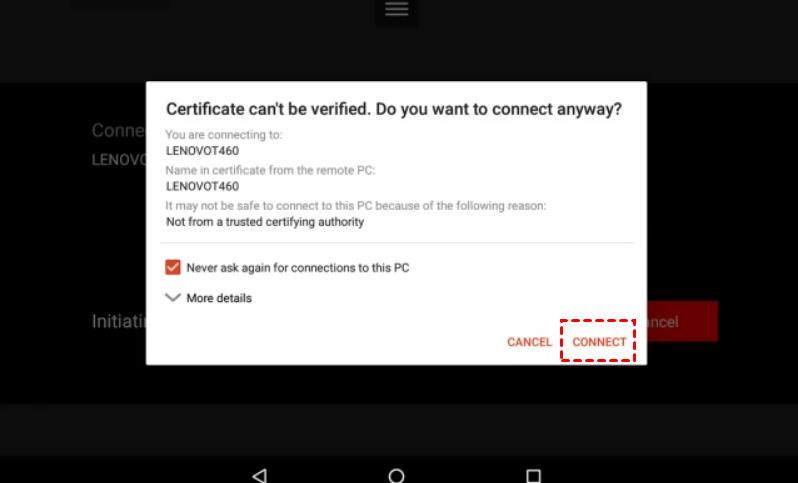
هنگام اولین اتصال به سرور مجازی، ممکن است پیغامی مربوط به گواهی امنیتی (Certificate) نمایش داده شود.
این پیغام برای بررسی هویت سرور و امنیت ارتباط است.
در صورتی که از صحت آدرس سرور و هویت آن اطمینان دارید، پس از بررسی اطلاعات گواهی، گزینه تأیید را انتخاب کنید تا اتصال ادامه پیدا کند.
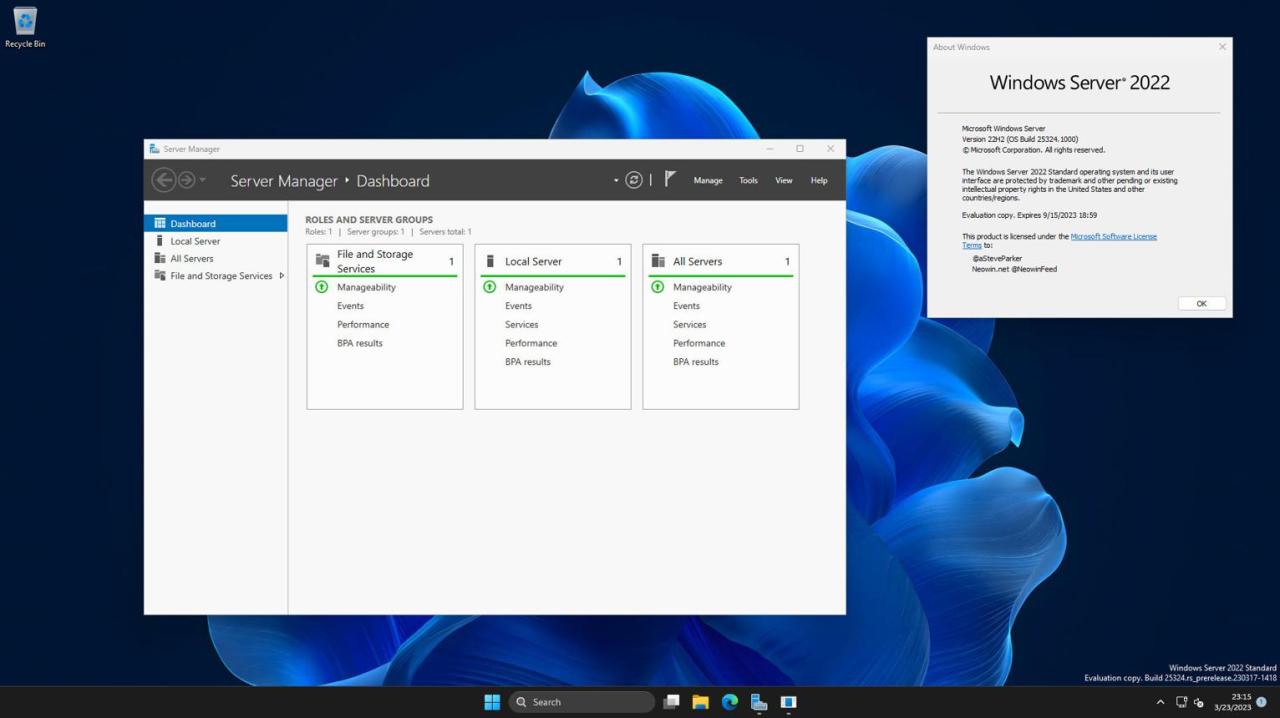
پس از برقراری موفق اتصال، محیط دسکتاپ سرور مجازی ویندوز روی صفحه گوشی اندرویدی شما نمایش داده میشود.
از این مرحله به بعد میتوانید مانند زمانی که پشت کامپیوتر نشستهاید، سرور خود را مدیریت کنید.
برای مثال، امکان اجرای نرمافزارها، بررسی فایلها، تغییر تنظیمات و انجام فعالیتهای مدیریتی از طریق گوشی وجود دارد.
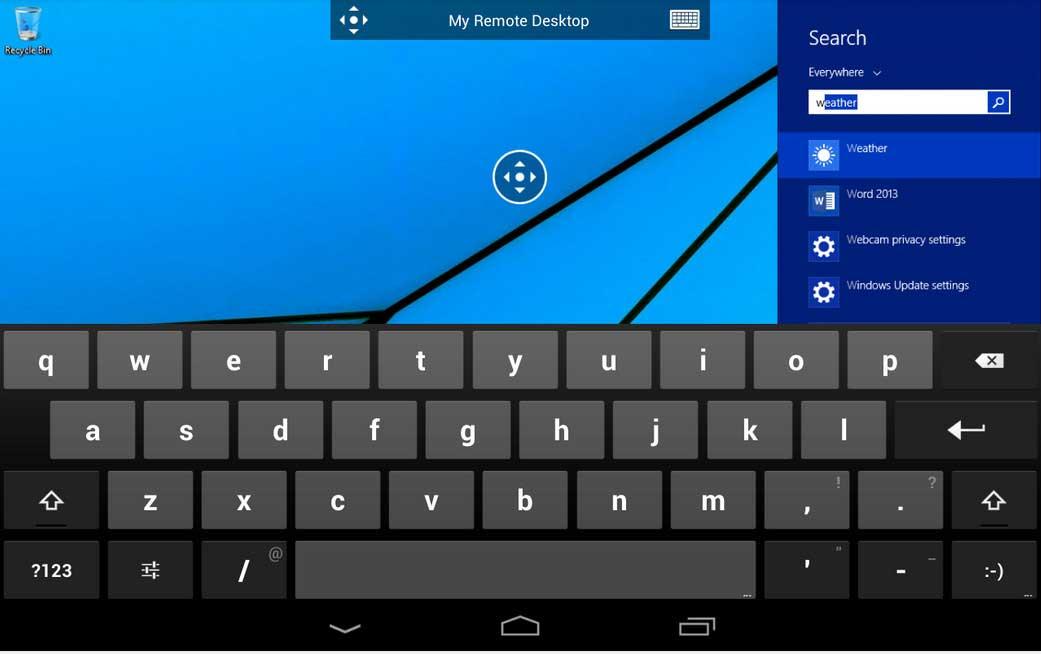
نرمافزار Windows App امکانات مختلفی برای کنترل محیط ویندوز از طریق صفحه لمسی گوشی در اختیار شما قرار میدهد.
برخی از این امکانات عبارتاند از:
Mouse Pointer: کنترل نشانگر ماوس
Keyboard: نمایش صفحهکلید مجازی
Zoom: بزرگنمایی محیط دسکتاپ
Disconnect: قطع اتصال به سرور
با استفاده از این قابلیتها میتوانید بخشهای مختلف ویندوز سرور را از طریق گوشی مدیریت کنید.
برای جلوگیری از بروز مشکل هنگام اتصال، به نکات زیر توجه داشته باشید:
آدرس IP، نام کاربری و رمز عبور سرور را بهدرستی وارد کنید.
از فعال بودن قابلیت Remote Desktop روی سرور اطمینان حاصل کنید.
اتصال اینترنت گوشی باید پایدار باشد.
تنظیمات فایروال و پورت اتصال RDP باید بهدرستی انجام شده باشند.
برای افزایش امنیت، بهتر است دسترسی RDP از طریق VPN یا RD Gateway برقرار شود.
در این آموزش با نحوه اتصال به سرور مجازی ویندوز از طریق گوشی اندرویدی و نرمافزار Windows App آشنا شدیم.
با انجام مراحل گفتهشده، میتوانید بدون نیاز به کامپیوتر، از هر مکانی که به اینترنت و مسیر ارتباطی مجاز سرور دسترسی دارید، به سرور مجازی ویندوز خود متصل شوید و آن را مدیریت کنید.
استفاده از این روش بهویژه زمانی کاربردی است که به کامپیوتر دسترسی ندارید و میخواهید تنظیمات سرور را بررسی کنید یا فعالیتهای مدیریتی ضروری را انجام دهید.

لطفا پیش از ارسال دیدگاه، چند مورد زیر را مطالعه نمایید:
- دیدگاه خود را به زبان فارسی ارسال نمایید.
- به دیدگاه کاربران دیگر احترام بگذارید، پیامهایی که شامل محتوای توهینآمیز و کلمات نامناسب باشند، تایید نخواهند شد.
- از ارسال لینک سایت های شخصی و ارائه اطلاعات شخصی در متن دیدگاه پرهیز فرمایید.
- موارد مرتبط با بخش پشتیبانی را از طریق
مرکز پشتیبانی
مطرح فرمایید تا در اسرع وقت بررسی شوند.





دیدگاهتان را بنویسید