

بهروزرسانی ویندوز سرور یکی از حیاتیترین وظایف مدیران شبکه و مسئولان زیرساخت IT است. آپدیتها نهتنها باگها و اشکالات نرمافزاری را برطرف میکنند، بلکه نقش مهمی در افزایش امنیت سرور و حفاظت آن در برابر حملات سایبری و آسیبپذیریهای روزافزون دارند. ویندوز سرور ۲۰۱۶ و ۲۰۱۹ هر دو از سیستم آپدیت پیشرفته مایکروسافت استفاده میکنند و بهصورت ماهانه آپدیتهای امنیتی و تجمعی دریافت میکنند که پایداری سیستم را افزایش داده و امکانات جدیدی را در اختیار مدیران شبکه قرار میدهد. از آنجا که اکثر سرویسهای حیاتی سازمانها—از Active Directory گرفته تا سرویسهای وب و پایگاه داده—روی ویندوز سرور اجرا میشوند، بهروزرسانی صحیح و اصولی آنها اهمیت فوقالعادهای دارد.

با این حال، فرآیند آپدیت ویندوز سرور مجازی همیشه ساده نیست و در بسیاری از مواقع ممکن است با خطا، کندی سیستم یا توقف سرویسها همراه باشد. به همین دلیل، مدیران شبکه باید آشنایی کامل با انواع روشهای آپدیت، پیشنیازهای ضروری قبل از نصب آپدیتها و راهکارهای رفع مشکلات احتمالی را داشته باشند. در این مقاله، بهصورت جامع و مرحلهبهمرحله تمامی روشهای آپدیت ویندوز سرور ۲۰۱۶ و ۲۰۱۹ را بررسی میکنیم؛ از Windows Update و PowerShell گرفته تا WSUS و Microsoft Update Catalog. همچنین نکات مهم بعد از آپدیت و روشهای رفع خطاها را ارائه میدهیم تا بتوانید با اطمینان کامل سرورهای خود را بهروز نگه دارید و از عملکرد پایدار و ایمن آنها بهرهمند شوید.
قبل از نصب هر نوع آپدیت، باید Build فعلی سیستم را بررسی کنید. این کار به شما کمک میکند بدانید چه آپدیتهایی مناسب سیستم شما هستند. مسیر بررسی نسخه:
Run → دستور winver
یا از Settings > System > About
قبل از اجرای آپدیت، حتماً موارد زیر را بررسی کنید:
تهیه Backup کامل از سیستم یا گرفتن Snapshot در ماشین مجازی
بررسی سرویسهای حیاتی مانند Active Directory، DNS، DHCP، IIS
بررسی فضای خالی (حداقل ۵ گیگ فضای آزاد در درایو C)
اطمینان از پایداری شبکه (در صورت آپدیت آنلاین)
در برخی مواقع، آپدیتها ممکن است سبب توقف موقت سرویسهایی مانند SQL Server یا IIS شوند. بنابراین بهتر است آپدیتها در زمانهای کمترافیک (Maintenance Window) انجام شوند.
Windows Update سادهترین روش برای دریافت و نصب آپدیت است.
باز کردن Server Manager
انتخاب Local Server
انتخاب Windows Update
کلیک روی Check for updates
مشاهده لیست آپدیتها و نصب آنها
در صورت نیاز میتوانید آپدیت خودکار را فعال یا غیرفعال کنید تا کنترل بیشتری روی فرآیند داشته باشید.
PowerShell بهترین گزینه برای محیطهای سازمانی، خودکارسازی و سرورهای متعدد است.
برای استفاده از این دستورات، ابتدا ماژول PSWindowsUpdate را نصب کنید:
Install-Module PSWindowsUpdate
نمایش لیست آپدیتهای موجود:
Get-WindowsUpdate
نصب تمام آپدیتها:
Install-WindowsUpdate -AcceptAll -AutoReboot
مزیت PowerShell این است که میتوانید عملیات آپدیت را زمانبندی یا روی چندین سرور اجرا کنید.
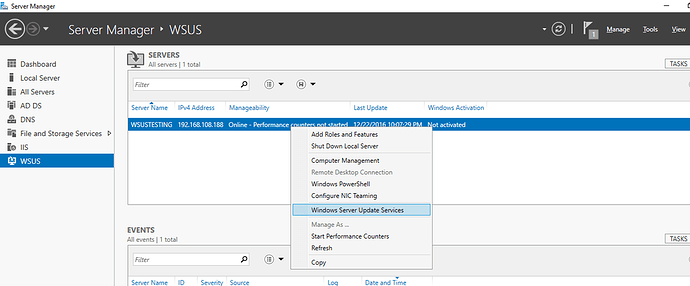
در سازمانهایی که چندین سرور و کلاینت دارند، استفاده از WSUS ضروری است.
مدیریت متمرکز آپدیتها
کاهش مصرف پهنای باند
امکان تایید یا رد آپدیتها
ایجاد گزارشهای دقیق
باز کردن Local Group Policy Editor
مراجعه به مسیر:
Computer Configuration → Administrative Templates → Windows Components → Windows Update
وارد کردن آدرس WSUS سرور در گزینه Specify intranet update service
سرور از این پس آپدیتها را فقط از WSUS دریافت میکند.
اگر آپدیت خاصی نصب نمیشود، بهترین روش نصب آفلاین از Catalog است.
مراجعه به سایت Microsoft Update Catalog
جستجوی کد KB (مثلاً KB5003637)
دانلود فایل MSI یا MSU
اجرای دستی و نصب آفلاین
این روش برای سرورهایی که به اینترنت دسترسی ندارند بسیار کاربردی است.
ورود به Server Manager
انتخاب Windows Update
کلیک روی Check for updates
دانلود و نصب آپدیتهای ضروری
Restart سیستم جهت تکمیل فرآیند
خطای 0x800f0831 (عدم دانلود فایلهای مورد نیاز)
خطای Pending Update (گیر کردن آپدیتها)
پاکسازی Cache آپدیتها:
net stop wuauserv
net stop bits
del /f /s /q %windir%\SoftwareDistribution\
net start wuauserv
net start bitsویندوز سرور ۲۰۱۹ معماری بهتری برای آپدیت دارد و آپدیتهای تجمعی ماهانه ارائه میشود.
مدیریت Quality Update
مدیریت Feature Update
سازگاری بهتر با محیطهای مجازی سازی مانند Hyper-V و VMware
قبل از آپدیت، بررسی کنید که رولهای AD DS، Hyper-V و Failover Cluster بهروز هستند.
از Logهای Event Viewer → Windows Logs → System برای بررسی خطاها استفاده کنید.
دانلود نشدن آپدیتها
گیر کردن آپدیت روی ۰% یا ۱۰۰%
خطای 0x80244022
ریست سرویس Windows Update
نصب دستی فایل KB
استفاده از DISM برای ترمیم سیستم:
DISM /Online /Cleanup-Image /RestoreHealth
استفاده از SFC جهت بررسی فایلهای سیستمی:
sfc /scannow
پس از نصب آپدیتها، باید اطمینان حاصل کنید که سرویسها بدون مشکل در حال اجرا هستند.
تست عملکرد سرویسهایی مانند IIS، SQL، DNS، DHCP
بررسی Logهای Event Viewer
گرفتن Snapshot جدید بعد از اطمینان از پایداری
تست سرعت و عملکرد شبکه
بررسی رولهای حساس مانند Active Directory Replication
بهروزرسانی ویندوز سرور ۲۰۱۶ و ۲۰۱۹ یکی از مهمترین اقداماتی است که مدیران شبکه برای حفظ امنیت، پایداری و عملکرد صحیح زیرساختهای سازمان انجام میدهند. آپدیتهای منظم نهتنها آسیبپذیریهای امنیتی را برطرف میکنند، بلکه باعث بهبود کارایی سرویسهایی مانند Active Directory، DNS، IIS و پایگاههای داده میشوند. استفاده صحیح از ابزارهایی مانند Windows Update، PowerShell، WSUS و Microsoft Update Catalog، فرآیند مدیریت آپدیتها را سادهتر و قابلکنترلتر میکند. نکته کلیدی این است که قبل از شروع آپدیت، پیشنیازها بهدقت بررسی شوند و نسخههای پشتیبان یا Snapshotهای لازم تهیه گردد تا در صورت بروز مشکل، امکان بازیابی سریع سیستم وجود داشته باشد.
پس از نصب آپدیتها نیز بررسی عملکرد سیستم، مانیتورینگ دقیق سرویسهای حیاتی و تحلیل گزارشهای Event Viewer ضروری است تا از اجرای صحیح آپدیتها اطمینان حاصل شود. مدیرانی که این چرخه را بهصورت منظم، اصولی و با ابزارهای مناسب انجام میدهند، زیرساخت شبکهای قدرتمندتر، امنتر و پایدارتر خواهند داشت. با رعایت دستورالعملهایی که در این مقاله ارائه شد، میتوانید فرآیند آپدیت ویندوز سرور مجازی خود را با اطمینان بیشتر انجام دهید و ریسک اختلالات ناگهانی را به حداقل برسانید. شما میتوانید برای مشاوره و خرید با کارشناسان ما در توشن با شماره ۰۲۱۹۱۰۰۶۹۹۶ در ارتباط باشید.

لطفا پیش از ارسال دیدگاه، چند مورد زیر را مطالعه نمایید:
- دیدگاه خود را به زبان فارسی ارسال نمایید.
- به دیدگاه کاربران دیگر احترام بگذارید، پیامهایی که شامل محتوای توهینآمیز و کلمات نامناسب باشند، تایید نخواهند شد.
- از ارسال لینک سایت های شخصی و ارائه اطلاعات شخصی در متن دیدگاه پرهیز فرمایید.
- موارد مرتبط با بخش پشتیبانی را از طریق
مرکز پشتیبانی
مطرح فرمایید تا در اسرع وقت بررسی شوند.





دیدگاهتان را بنویسید